Breaking News
Popular News






Enter your email address below and subscribe to our newsletter
網路補給站

本文將介紹如何使用 btop 這款強大的系統監控工具,來查詢 Linux Server 的主機資源使用情況。btop 是一款終端資源監控工具,可即時顯示 CPU、記憶體、磁碟、網路和進程的詳細使用狀況與統計資訊,幫助使用者更有效地掌握系統效能。
在 Ubuntu Linux 上安裝 btop 非常簡單,只需執行以下命令:
sudo apt update
sudo apt install btop
安裝完成後,即可透過終端機執行 btop 來監控系統資源。
直接在終端機輸入 btop,即可開啟監控介面。若要退出,請按 q 鍵。
btop
若需要監控所有背景執行的程式,可使用 root 權限執行 btop:
su -
btop
以 root 執行時,可獲得更完整的系統監控資訊。
執行 btop 指令後會得到如下圖的使用狀況分析表,若要退出可以按鍵盤 Q
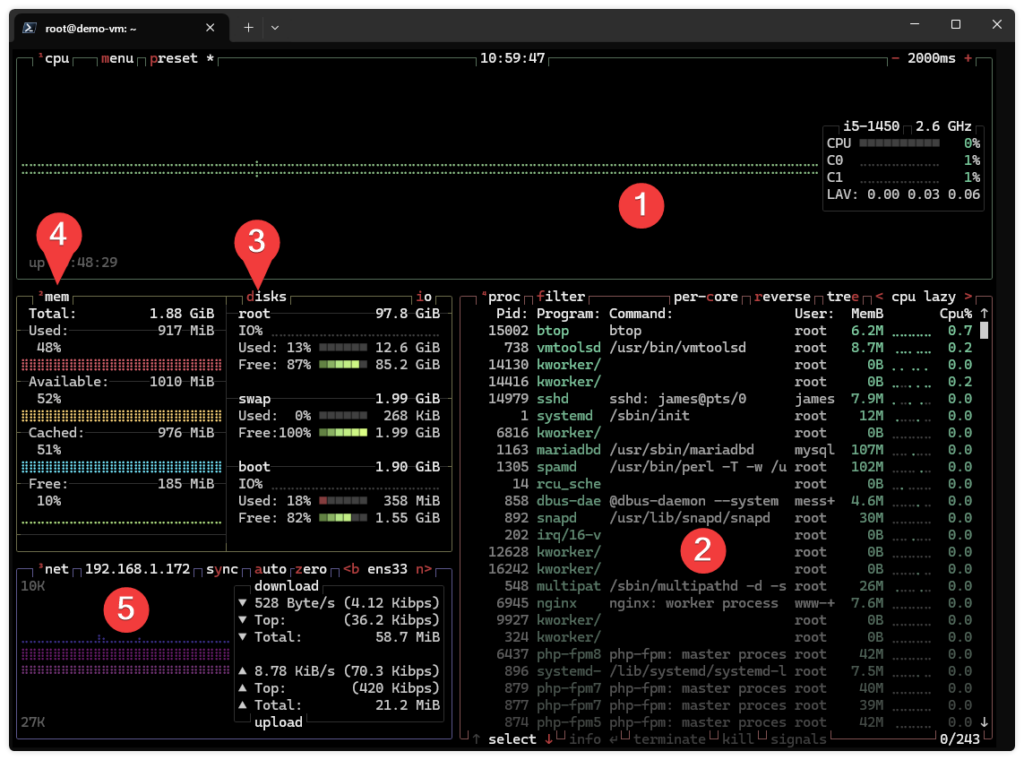
btop 主要監控以下五大系統資源:
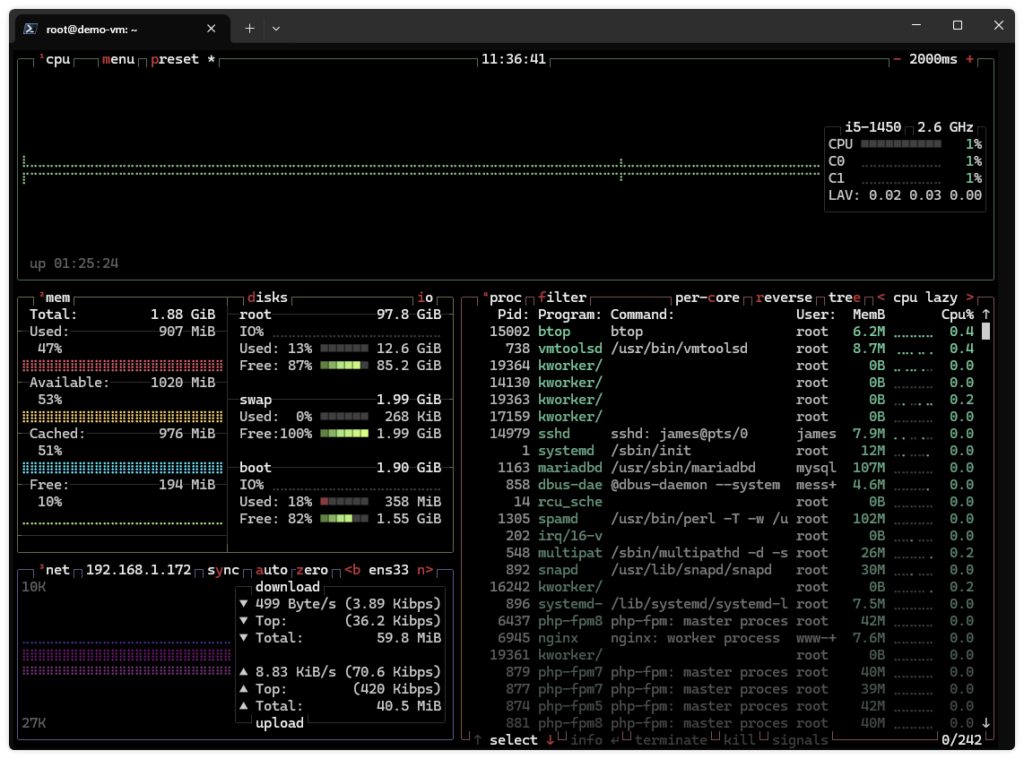
在本測試中,我們於 VMware 虛擬機環境中架設 WordPress,並透過 wpscan 進行弱點掃描,以觀察 btop 中的資源變化。
在未進行任何負載測試前,Demo 主機的資源使用率維持穩定,CPU、記憶體及網路流量皆處於低負載狀態。
當對 wp.demo.vm 這個 WordPress 網站執行 wpscan 弱點掃描時,btop 顯示:
php-fpm 進程大量運行,導致 CPU 使用率迅速上升。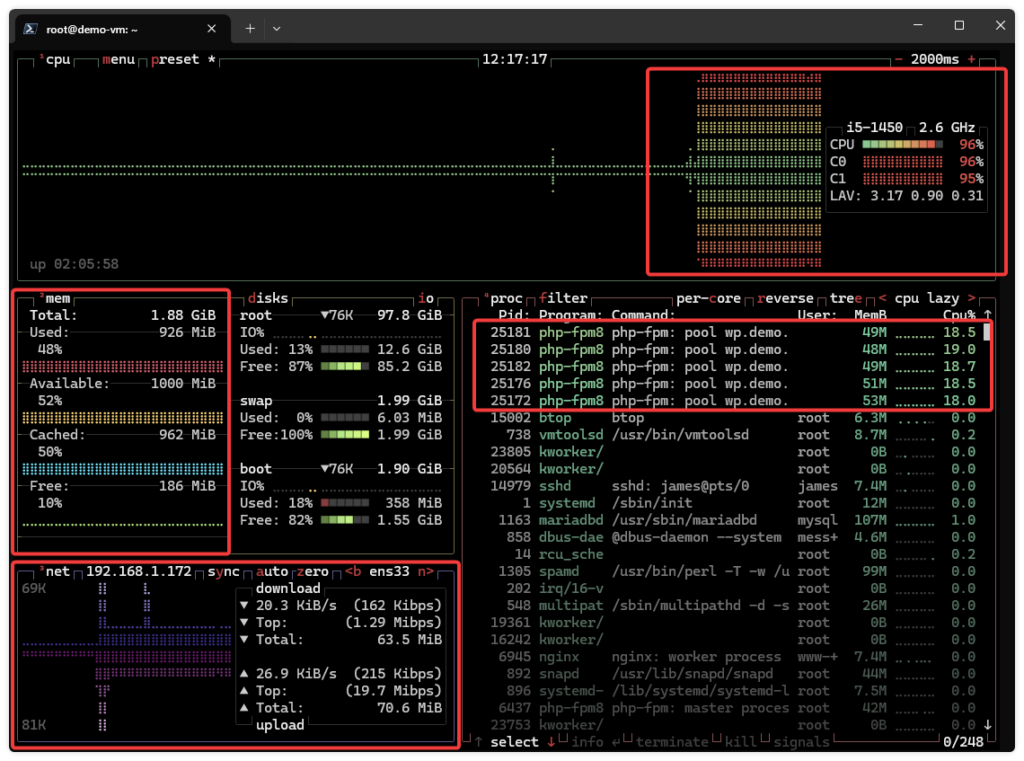
如下圖透過 btop 的監測,我們可以輕易發現該 WordPress 網站正遭受暴力攻擊。若未及時採取措施,可能導致:
因此,伺服器管理員應建立防護機制,例如:
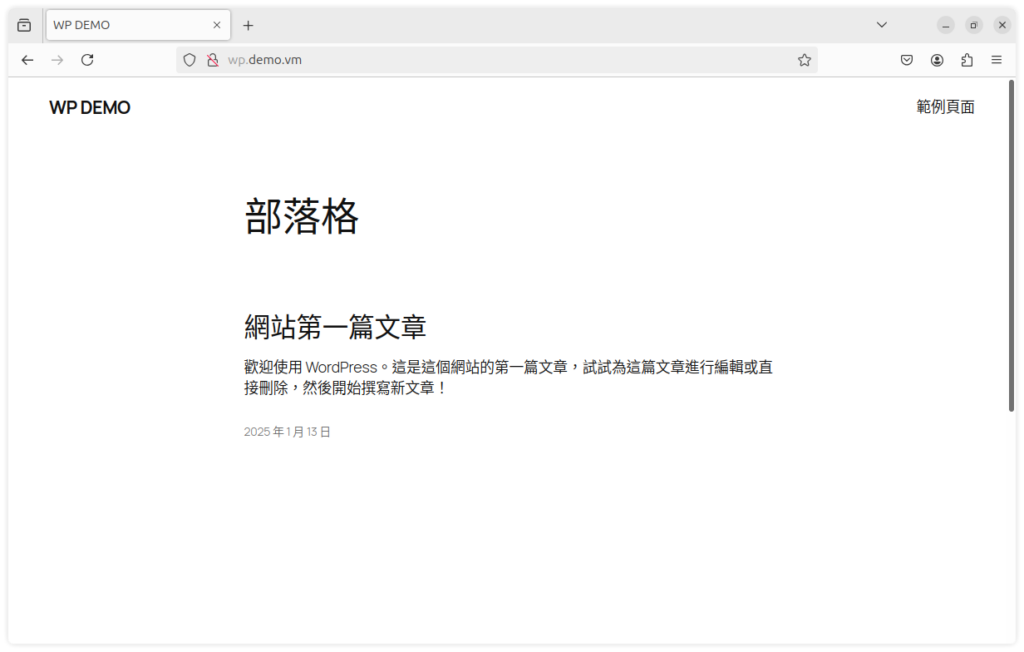
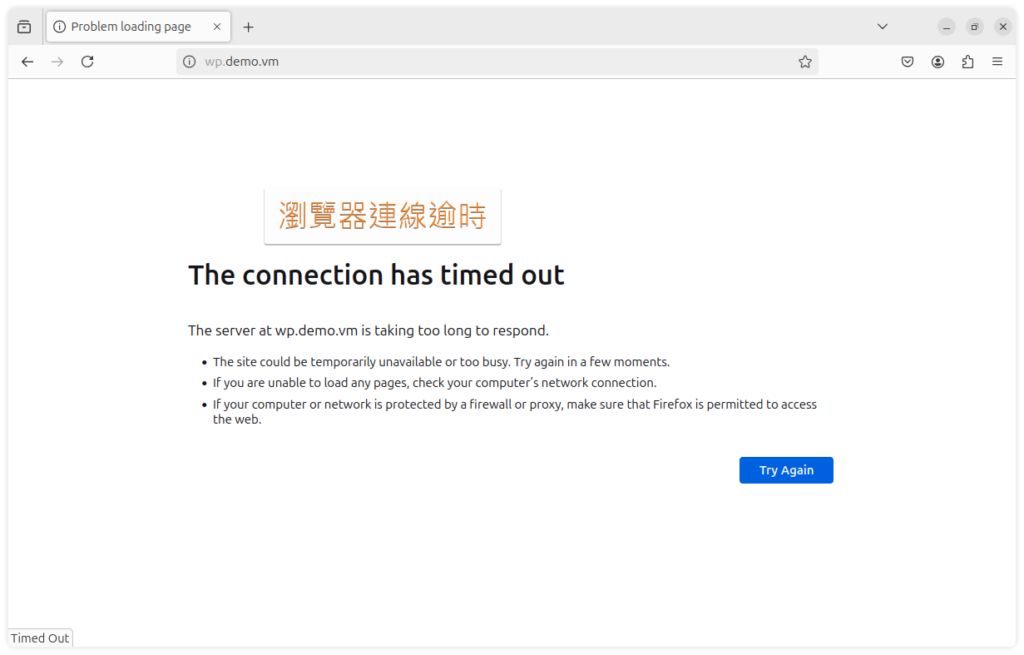
請勿在未經授權的情況下對他人網站執行 wpscan 掃描,這可能會違反法律規範。即使 wpscan 是合法的安全工具,其使用者的 IP 仍可被追蹤,應確保測試環境為合法且經過授權。
本次測試環境為 VMware 虛擬機上的 wp.demo.vm,僅供學習與研究之用。
透過 btop,您可以輕鬆監測 Linux Server 的資源使用狀況,進一步了解系統效能,並即時偵測潛在的效能瓶頸或安全風險。